Showing posts with label Tutorial. Show all posts

Cara Membuat Widget Artikel Posting Terbaru

Kategori : Tutorial / Widget
Posted : Unknown / August 6, 2013 , 24 Ulasan
Menyambung Artikel kemaren yang berjudul Membuat Widget Komentar Terbaru, Kali ini X-Quadrat.Blogspot.com akan berbagi Kode Script Widget Artikel Post Terbaru, Yah... lumaya sob, buat kreatifitas Blog sobat, Biar ga terasa mati tuh blog, walau sebenarnya Cara ini sudah ada dan banyak di publikasi di blog lain, namun tidak ada salahnya saya juga menulis agar blog saya juga bertambah Bobot yang dimana sekarang betul-betul miskin artikel.

Widget Artikel Posting Terbaru memiliki Fungsi Menampilkan Artikel Yang baru anda buat di sidebar yang letaknya sesuai dengan kemauan anda.
Cara Membuat Widget Artikel Posting Terbaru

Menuju ke Cara Membuat Widget Artikel Posting Terbaru langsung saja di sedot kode scriptnya dibawah ini

Kode :
<script src="https://googledrive.com/host/0B1xHV8JisQ9VU3M2cGVTUi1Hak0"></script>
<script>var numposts = 10; var showpostdate = false; var showpostsummary = false; var numchars = 100; </script>
<script src="http://x-quadrat.blogspot.com/feeds/posts/default?orderby=published&amp;alt=json-in-script&amp;callback=rp">
</script>
Cara Penggunaan Widget Komentar Terbaru cukup mudah, Masuk Ke blogger anda, Buka Tata Letak dan Tambahkan Gadget, pilih Javascript/HTML, beri judul widget, dan masukan Kode Script diatas, Ganti http://x-quadrat.blogspot.com  Dengan Nama Blog Anda dan Klik Simpan.

Widget Iklan Adsense di Sebelah Kiri atau Kanan Artikel Posting

Kategori : Iklan / Trik / Tutorial
Posted : Unknown / July 26, 2013 , 21 Ulasan
Setelah sebelumnya X-Quadrat Menulis Artikel Menampilkan Widget Iklan Dihalaman Tertentu, Kali ini saya Akan Menulis tutorial tentang bagaimana cara Menampilkan Widget Iklan Adsense di Sebelah Kiri Maupun Kanan Artikel.

Hal ini perlu dilakukan untuk meningkatkan penghasilan buat sahabat blogger yang sudah bermain di bidang periklanan, Baik itu Iklan GA (Google Adsense) maupun Iklan Chitika seperti yang yang saya gunakan.
Untuk sebelumnya mari kita lihat gambar dari hasil penerapan tekhnik ini yaitu Menampilkan Widget Iklan di Sebelah Kiri atau Kanan Artikel:

Menampilkan Widget Iklan Adsense di Sebelah Kiri atau Kanan Artikel

Untuk Menampilkan Widget Iklan Adsense di Sebelah Kiri atau Kanan Artikel silahkan ikuti langkah2 di bawah ini :
1. Parse Dulu Iklan Anda disini Dan beri kode tambahan hingga menjadi seperti ini
  <div style='float: left;padding-right: 4px;'>
&lt;script type=&quot;text/javascript&quot;&gt;&lt;!--
google_ad_client = &quot;ca-pub-46985646xxxxxxx&quot;;
/* persegiiklan */
google_ad_slot = &quot;3702480xxxx&quot;;
google_ad_width = 200;
google_ad_height = 200;
//--&gt;
&lt;/script&gt;
&lt;script type=&quot;text/javascript&quot;
src=&quot;http://pagead2.googlesyndication.com/pagead/show_ads.js&quot;&gt;
&lt;/script&gt;
</div>
Untuk penempatan Iklan disebelah kanan Artikel posting, Ganti float:left; menjadi float:right; 
2. Cari Kode <div class='post-body entry-content' expr:id='&quot;post-body-&quot; + data:post.id'> pada edit HTML blog Anda, di atas kode ini ada beberapa kode lagi yang penampakanya seperti ini :
LETAKAN KODE YANG SUDAH DIPARSE DISINI (NO 1)
</b:if>
</h1>
</b:if>
<div class='post-body entry-content' expr:id='&quot;post-body-&quot; + data:post.id'>
Simpan Template dan Lihat hasilnya dari penerapan tutorial Menampilkan Widget Iklan Adsense di Sebelah Kiri atau Kanan Artikel Posting Blog, Semoga berhasil.

Menampilkan Widget Iklan Dihalaman Tertentu

Kategori : Iklan / Tutorial / Widget
Posted : Unknown / July 26, 2013 , 5 Ulasan
Cara Menampilkan Widget Iklan Dihalaman Tertentu pada sebuah halaman Blog adalah 1 hal yang saya lakukan untuk merapikan Tampilan Blog, Agar blog terlihat lebih Rapi dan Sederhana. Widget/Iklan 1 hanya tampil dihalaman Depan, Widget atau Iklan Berikutnya Hanya tampil di halaman Artikel, dan Atau Tampil di semua halaman + kecuali dan Tidak menampilkan Widget Iklan Di Halaman Tertentu.

Dalam Judul Menampilkan Widget Iklan Dihalaman Tertentu, bukan hanya berarti iklan yang di tempatkan dihalaman tertentu, penjabaran bisa diperluas dari kata widget, Misal Popular Pos, Label, Arsip, atau Widget-widget lainya yang kita pasang pada blog.

Bisa saya contohkan ketika saya akan menampilkan Iklan A disemua halaman kecuali di halaman depan. Pada contoh dalam blog ini yang saya terapkan adalah Iklan Google yang ada disidebar seelah kanan. Lihat penampakan berikut

Menampilkan Widget Iklan Dihalaman Tertentu

Iklan yang saya pajan di atas tidak tampil di halaman depan atau Homepage, tetapi hanya tampil saat anda membuka salah salah satu artikel yang kita publish. Langsung ke langkah-langkahnya:
1. Temukan Kode "Iklan Google" seperti pada gambar diatas, Maka akan ditemukan Kode seperti ini
  <b:widget id='HTML4' locked='false' title='Iklan Google' type='HTML'>
    <b:includable id='main'>
  <!-- only display title if it's non-empty -->
  <b:if cond='data:title != &quot;&quot;'>
    <h2 class='title'><data:title/></h2>
  </b:if>
  <div class='widget-content'>
    <data:content/>
  </div>
</b:includable>
  </b:widget>
2. Yang perlu anda lakukan adalah menambahan Kode  <b:if cond='data:blog.url != data:blog.homepageUrl'> persis setelah Kode <b:includable id='main'> dan menambahkan kode tag penutup </b:if> tepat diatas kode </b:includable> sehingga kode Iklan Google menjadi seperti ini
  <b:widget id='HTML4' locked='false' title='Iklan Google' type='HTML'>
    <b:includable id='main'><b:if cond='data:blog.url != data:blog.homepageUrl'>
  <!-- only display title if it's non-empty -->
  <b:if cond='data:title != &quot;&quot;'>
    <h2 class='title'><data:title/></h2>
  </b:if>
  <div class='widget-content'>
    <data:content/>
  </div>
</b:if>
</b:includable>
  </b:widget>
Begitu juga untuk menerapkan Widget Lainya anda perlu menambahkan kode-kodenya seperti di bawah ini.

1. Menampilkan Widget Pada Halaman Utama / Homepage 
<b:if cond='data:blog.url == data:blog.homepageUrl'> 
2. Menampilkan Widget hanya pada salah satu halaman 
<b:if cond='data:blog.url == "alamat url " '>
3. Menampilkan Widget di seluruh halaman kecuali halaman tertentu 
<b:if cond='data:blog.url !="alamat url" '>
4. Menampilkan Widget di seluruh halaman posting 
<b:if cond='data:blog.pageType == "item" '>
5. Menampilkan Widget di seluruh halaman kecuali halaman posting 
<b:if cond='data:blog.pageType != "item" '>
6. Menampilkan Widget di seluruh halaman arsip 
<b:if cond='data:blog.pageType == "archive" '>
7. Menampilkan Widget di seluruh halaman kecuali pada halaman arsip 
<b:if cond='data:blog.pageType != "acrchive" '>
Nah, itulah Tips Cara Menampilkan Widget Iklan Dihalaman Tertentu oleh X-Quadrat, semoga bermanfaat

Cara Unlock Smartfren Andromax-i CDMA

Kategori : Tips / Tutorial
Posted : Unknown / July 14, 2013 , 7 Ulasan
X-Quadrat - Smartfren Andromax-i merupakan gadged bundling dengan operator CDMA smartfren denga spesifikasi Dual On GSM dan CDMA. Akan tetapi RUIM CDMA di lock oleh pihak smartfren.

Disini berkat kerja keras Saudara Irfan Muhammad Rusdiyanto Lock kartu RUIM sudah dapat di buka (UNlock). Ini tampilan Smartfren Andromax-i memakai kartu Flexi

Cara Unlock Smartfren Andromax-i CDMA

Cara Unlock RUIM CDMA smartfren andromax-i sebagai berikut :
1. Pastikan ROM anda original smartfren tanggal 10 Oktober 2012 ( Untuk ROM lain masih ada bug )
2. Download patch unlock RUIM CDMA disini 
3. Masukan file patch tersebut ke dalam SD Card taruh di luar ( jangan masukan di folder ).
4. Masuk ke CWM Recovery
5. Flash via CWM Recovey dengan memilih file patch tadi di bagian instal zip from sdcard - choose zip from sdcard - kemudian pilih file unlock_mdm_max1x.zip - terus eksekusi.
6. Setelah Selesai tinggal rebot
7. Anda sudah bisa menggunakan kartu CDMA lain di RUIM andromax-i Bug : Untuk Custom ROM/ROM lain data Evdo Blm bisa aktif

Untuk mengembalikan ke kondisi semula ( lock by smartfren ) dengan cara yang sama tinggal flash file berikut : lock original
Sumber : Kaskus

Membuat Tabel Responsive Dibuka Versi Mobile Ataupun Desktop

Kategori : Tutorial
Posted : Unknown / July 13, 2013 , 3 Ulasan
X-Quadrat - Dari berbagai macam keperluan Dunia Blogging, ada yang terbaikan dari perhatian Kita, Pengunjung tidak sepenuhnya menggunakan Laptop Atau PC Saat menjelajah Blog kita, Bahkan Pengunjung Blog bisa dikatakan Pengguna Mobile Lebih Banyak Dari pengguna yang membuka Versi Dekstop, Ini bisa anda cek Via Google Analytics dalam akun anda, Yang Belum daftarkan Blognya Silahkan Daftar pada Link ini ; http://www.google.com/analytics/ . Anda Bisa melihat detail pengunjung anda disana, Perangkat apa, Operator apa, OS Apa, Ukuran layar berapa, Tak terkecuali Nama Atau pun Umur pengunjung, Itu tidak ada. Tapi bukan Itu yang akan dibahas Kali ini, Tapi Cara "Membuat Tabel Responsive Dibuka Versi Mobile Ataupun Desktop".
Membuat Tabel Responsive Dibuka Versi Mobile Ataupun Desktop

Ini adalah Langkah yang saya ambil ketika saya membuat Tabel untuk keperluan Bloging. tabel ini sederhana dan responsive juga Friendly saat pengunjung membukanya dari Handphone.

Kalo Yang ini Adalah Kode Tabel 3 Kolom :

<table border="1" cellpadding="0" cellspacing="1"><tbody> <tr> <th align="left">
<b>NO</b></th> <th align="left"><b>Nama Barang</b></th> <th align="left"><b>Harga Barang</b></th></tr>
<tr> <td>1</td> <td>Celana Levi's</td> <td>Rp.465.000,-</td> </tr> <tr>
 <td>2</td> <td>Baju Koko</td> <td>Rp.465.000,-</td> </tr> <tr>
 <td>3</td> <td>Sandal</td> <td>Rp.465.000,-</td> </tr>
<tr> <td>4</td> <td>Kaos Kaki</td> <td>Rp.465.000,-</td> </tr>
</tbody> </table>

 Dan ini Adalah Hasilnya
NO Nama Barang Harga Barang
1 Celana Levi's Rp.465.000,-
2 Baju Koko Rp.465.000,-
3 Sandal Rp.465.000,-
4 Kaos Kaki Rp.465.000,-

Nah itulah Pembahasan Cara Membuat Tabel Yang Responsive. Happy Blog'S

Konten Bermanfaat Bagi Calon Pembeli Syarat Mutlak Diterima Google Adsense

Kategori : Google Adsense / Tips / Tutorial
Posted : Unknown / July 11, 2013 , 1 Ulasan
Ini adalah Artikel Lanjutan Dari Google Adsense Dan Trik Jitu Di Terima Dan Di Approve Google Adsense
X-Quadrat - Google Adsense selalu ditolak? bukan hanya sekali, bahkan berkali-kali pengajuan menjadi publisher Google Adsense Ditolak, Bukan Hanya anda Yang mengalami, Sebelumnya, saya pun puluhan kali ditolak Oleh GA, Konten Tidak Bermanfaat Bagi Calon Pembeli Itulah Kira-kira bahasa yang simple dan kasar untuk kalimat yang berbelit-belit yang kita terima dari adsense-noreply@google.com .

- Situs yang menayangkan iklan Google harus menawarkan nilai yang signifikan bagi pengguna. Sebagai penayang, Anda harus memberikan konten unik dan relevan yang memberikan kepada pengguna alasan untuk mengutamakan kunjungan ke situs Anda.

Pernahkah kita memahami bahwa bahwa Pengguna memasukan Kueri Pencarian Untuk apa, Dan pernahkan kita memahami Iklan Google Adsense yang ditawarkan seperti apa, dan lagi, Apakah kita pernah memahami tentang Artikel yang kita tulis bermanfaat atau bahkan berkaitan dengan dengan Kata Kunci dan Iklan Yang ditampilkan Oleh Google Adsense? Bagaimana Maksudnya? Perhatikan Gambar Dibawah ini :

Iklan Google Adsense

Dalam Gambar Diatas Adakah keterkaitan Antara Judul Artikel dengan Iklan yang ditawarkan Google Adsense? Sekarang saya ingin bertanya, Dirumah saya berjualan Handphone, dan saya ingin memasang iklan pada sebuah Blog, Niche seperti apa yang saya cari untuk memasang Iklan yang sesuai dengan kriteria barang dagangan Saya?, Tentu saya akan pasang pada Blog yang membahas Masalah Handphone, Dan fokus membahas Handphone. tidak mungkin saya memasang Iklan Yang membahas masalah Laptop.

Coba kita perhatikan Gambar Dibawah ini :

Syarat Mutlak Diterima Google Adsense

Bagaimana Menurut anda? Pasti sekarang anda memahami arti Kalimat Situs yang menayangkan iklan Google harus menawarkan nilai yang signifikan bagi pengguna Yang disampaikan Oleh Tim Google.

Banyak Hal yang kita pertanyakan ketika Kita Selalu Di Tolak Oleh Google Adsense, Kenapa sih Blog saya selalu di tolak Oleh Google Adsense?, Padahal Artikel Dalam Blog saya murni Tulisan Saya sendiri, Seperti apasih Kebijakan Google, Padahal saya sudah mengikuti Aturan dan Kebijakan Google. sama... saya pun berfikir demikian ketika blog saya selalu ditolak oleh Google Adsense. Dan akhirnay memutuskan untuk mengganti Niche Blog dan Fokus Membahas 1 Niche. Dan Blog X-Qudarat ini hanya sebatas tutorial untuk berbagi, dan Saya tidak mengatakan Iklan Yang Tampil di Halaman Pada Blog ini adalah Hasil Dari Pendaftaran Blog X-Quadrat.blogspot.Com, Tapi saya mendaftarkanya dengan Blog Lain.

Begitupun dengan Blog yang Nichenya Tutorial, Anda bisa membahasa masalah Hosting, Domain, Dan apa saja yang sekiranya memberi manfaat bagi calon pembeli maupun calon Pelanggan. Coba kita berfikir ketika saya membuat Judul "Mencuri Menu Blog Lain dan Memasang Pada Blog sendiri", apakah itu bermanfaat untuk Google, Atau Bermanfaat Untuk Calon Konsumen?

artikel ini bertentangan jika ada yang pernah diterima Oleh Google Adsense yang Niche Blognya adalah blog tutorial.

Download and Installation Blackberry Desktop Manager v7.1.0 B42

Kategori : Download / Software / Tutorial
Posted : Unknown / July 6, 2013 , 20 Ulasan
X-Quadrat - It is Free Software From company RIM, the Blackberry Desktop Manager's name, is to sync data on your BlackBerry device with your Computer or Laptop.

With the Blackberry Desktop Manager you can backup all data on your device, ranging from SMS, Phonebook, BBM contacts, and almost all the data that you store and you never use, you can even unlock all this data when you change your device but still
one brand, is the Blackberry Smartphone.

For this time I just want to share about Download and Installation Steps Blackberry Desktop Manager, The Not Download Blackberry Desktop Manager Please Click on the following links:

Download and Installation Blackberry Desktop Manager v7.1.0 B42

Download Blackberry Desktop Manager version: Desktop Software v7.1.0 B42 (Multilanguage)

For Installation let us follow the following steps:

1. Open File Manager The new BlackBerry Desktop you downloaded 'Desktop Software v7.1.0 B42'
2. Click Next

For Installation Blackberry Desktop Manager

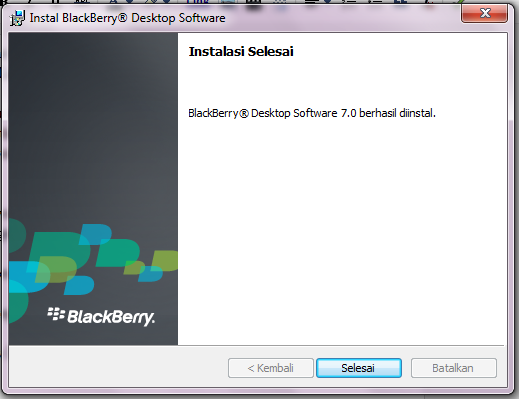
3. Give Check on "create a shortcut to your didesktop Blackberry Desktop Software" and click Install

Blackberry Desktop Manager

Blackberry Desktop Manager

4. Done, And please your Blackberry Data Backup Start Connecting With the USB Cable.

Artikel Bahasa Inggris inggris di atas adalah Hasil Dari terjemahan Kalimat dibawah ini dengan menggunakan Ace Translator :Ini adalah Software Gratis Dari Perusahaan RIM, Namanya Blackberry Desktop Manager, Adalah untuk Sinkronisasi Data pada perangkat Blackberry anda dengan Komputer atau Laptop.
Dengan Blackberry Desktop Manager Anda dapat Backup seluruh data yang ada pada perangkat anda, Mulai dari SMS, Buku telepon, Kontak BBM, Dan hampir seluruh data yang pernah anda simpan dan anda gunakan, Bahkan Anda bisa membuka Semua Data ini saat anda berganti Perangkat tetapi masih satu merek, adalah Blackberry Smartphone.
Untuk kali ini saya hanya ingin berbagi tentang Download Dan Langkah-Langkah Instalasi Blackberry Desktop Manager, Yang Belum Download Blackberry Desktop Manager  Silahkan Klik pada Link Berikut ini :Download Blackberry Desktop Manager Versi Terbaru Saat ini adalah Desktop Software v7.1.0 B42Untuk Instalasinya mari kita ikuti langkah Berikut ini : 1. Buka File Blackberry Desktop Manager yang baru anda download  2. Klik Selanjutnya  3. Beri Centang pada "buat pintasan untuk Blackberry Desktop Software Didesktop Anda" dan Klik Install 4. Selesai, Dan silahkan Mulai Backup Data Blackberry anda Dengan Menghubungkan Kabel USB.
Yah itulah Tulisan Tentang Download and Installation Blackberry Desktop Manager v7.1.0 B42 Semoga Bermanfaat

Membuat Title Effect Bounce ZigZag Hover Link Or Image

Kategori : Javascript / Kreatif Blog / Tutorial
Posted : Unknown / July 6, 2013 , 4 Ulasan
X-Quadrat - Ini adalah Cara sederhana Namun agak ribet, Namun Efeknya akan langsung terlihat berbeda saat anda atau pengunjung lain mengarahkan Cursor/Mouse pada Link yang kita pasang di blog, berharap pengunjung untuk betah berlama2 bertengger di blog kita, hiks... seperti burung aja... Adalah Membuat Title Effect Bounce ZigZag Hover Link Or Image, Atau Efek Zigzag Bounce Saat Mouse diarahkan diatas Link, Baik Link Teks Maupun Link Gambar.

Tekhnik ini memanfaatkan Kode Javascript, Jadi sedikit agak berat saat membuka Halaman Blog, toh ga masalah karena Javascript ini cuman ada 2 yang saya pasang di blog ini, jadi ga berat-berat amat, amat aja ga berat, Soalnya Kurus. hehe...

Untuk liat contohnya Silahkan Arahkan Mouse Anda Keatas Link Teks dan Link Gambar berikut ini :

Title Effect Bounce ZigZag Hover Link Or Image


Gimana, Tertarik? Jika Iya katakan iya, Jika tidak juga tak mengapa, yuk kita ikuti Langkah-langkahnya.
1. Masuk ke blog Anda, Gunakan akun dan sandi anda, telusuri Hingga Anda Sampai ke halaman Edit HTML
2. Copy Kode Berikut ini dan Letakan Dibawah kode <head> atau kalo saya letakkan tepat Diatas Kode <b:skin> 
Ini Kodenya :
<script src='http://ajax.googleapis.com/ajax/libs/jquery/1.3.2/jquery.min.js' type='text/javascript'/>
<script src='https://googledrive.com/host/0B1xHV8JisQ9VbkZVUVBaQkZwUk0/' type='text/javascript'/>
3. Cari Kode </body> dan letakan kode ini tepat diatasnya
Kode :
<script type='text/javascript'>
$(&quot;.XQuadratzig a[title]&quot;).zigxquadrat({effect: &#39;bouncy&#39;});
$(&quot;.XQuadratzig img[title]&quot;).zigxquadrat({effect: &#39;bouncy&#39;});
</script>
4. Simpan Template.
Penggunaanya Sedikit agak Ribet, Anda harus persiapkan Kode ini dan menerapkannya Saat anda membuat Link Teks atau Link Gambar,
Ini adalah Kodenya :
<div class='XQuadratzig'>
Kode Link Disini
 </div>
Penerapanya seperti ini
<div class="XQuadratzig">
<div style="text-align: center;">
<a href="http://x-quadrat.blogspot.com/" target="_blank" title="Contoh Efek Bounce By X-Quadrat">Contoh Efek Bounce By X-Quadrat</a></div>
</div>
Begitupun Penerapan Pada Link Gambar, Lihat Penerapanya :
<div class="XQuadratzig">
<div style="clear: both; text-align: center;">
<a href="https://blogger.googleusercontent.com/img/b/R29vZ2xl/AVvXsEjW0JXA96ZJw8bxLtOqzmV0XaGRjuJVP_vROkY5vu7mAqwOAaGMwVoj1V6-_KQtN-a_9-8fnllMV7zWaJ1q6nUFIGoLwPcaxWVs9_Totr3aMhWUzbIxhQUMXXjzIKcG7iUsx_-oW-mjeQH0/s1600/1111.png" imageanchor="1" style="margin-left: 1em; margin-right: 1em;"><img alt="Title Effect Bounce ZigZag Hover Link Or Image" border="0" height="239" src="https://blogger.googleusercontent.com/img/b/R29vZ2xl/AVvXsEjW0JXA96ZJw8bxLtOqzmV0XaGRjuJVP_vROkY5vu7mAqwOAaGMwVoj1V6-_KQtN-a_9-8fnllMV7zWaJ1q6nUFIGoLwPcaxWVs9_Totr3aMhWUzbIxhQUMXXjzIKcG7iUsx_-oW-mjeQH0/s320/1111.png" title="Membuat Title Effect Bounce ZigZag Hover Link Or Image" width="320" /></a></div>
</div>
Yang Perlu Diperhatikan adalah semua Link teks atau gambar harus Memiliki Title Tag, dalam link diatas contohnya adalah title="Title Effect Bounce ZigZag Hover Link Or Image".
yah sekiranya cukup sekian dulu dari saya tentang Membuat Title Effect Bounce ZigZag Hover Link Or Image , Apabila ada kata-kata yang salah saya mohon maaf yang sebesar-besarnya, Wabilahi taufik wal hidayah, Wassalamu'alaikum warrahmatullahi wabarakatuh.

Cara Menghapus Akun Google

Kategori : Solusi / Tutorial
Posted : Unknown / June 6, 2013 , 5 Ulasan
Pada Bahasan Kali ini adalah Bagaimana Caranya Menghapus AKUN GOOGLE yang pernah kita buat. Ada alasan tersendiri mengapa anda Harus Menghapus Akun Google anda, dan itu adalah privasi anda sebagai Pemilik Akun.

Menghapus Akun Google Adalah Sekaligus menghapus Seluruh Informasi Dan Data akun Yang terkait Dengan Produk-Produk Google Seperti Blogger, Album Photo Picasa, Google+, dan lainya. Setelah anda menghapus Akun Google, Semua Data-data yang pernah anda miliki akan terhapus.

Baiklah Langsung saja ke topik Bahasan Yaitu CARA MENGHAPUS AKUN GOOGLE.
1. Masuk Dulu Ke Akun Google Anda, Silahkan Klik Disini  Masukan Alamat Email Dan Sandi Anda
2. Setelah Masuk Ke dalam Akun Anda, Silahkan buka Setting Akun anda, Klik Disini Kemudian Klik Tulisan Tutup akun dan hapus semua layanan dan informasi yang terkait dengannya. yang letaknya dihalaman paling bawah. Gambaranya lihat ini


 3. Setelah anda membuka Link pada gambar diatas, Maka akan terbuka Halaman baru seperti gambar berikut ini. BERI TANDA CENTANG PADA KOTAK KECIL lihat gambar berikut ini
4. Langkah Terakhir Klik HAPUS GOOGLE ACCOUNT Pada Link paling Bawah, Konfirmasi penghapusan akun anda selesai.

Demikianlah Cara Menghapus Akun Google, Sedikit banyaknya, mudah2an ada manfaatnya buat Pembaca.