Showing posts with label Atasi Masalah. Show all posts

Komentar Dengan Google+ Tidak Tampil Di Blog

Kategori : Atasi Masalah / Solusi / Template
Posted : Unknown / July 15, 2013 , 20 Ulasan
X-Quadrat - Komentar Dengan Google+ Tidak Tampil Di Blog, Ini adalah Lanjutan Dari Artikel Sebelumnya, Tab Menu Komentar Hilang Pada Dashboard Blog, permasalhan ini timbul ketika anda mengaktifkan Komentar Dengan Google+, Tapi ada yang salah ketika Template yang anda gunakan adalah bukan bawaan Blogger, tapi anda menggunakan Template hasil modif maupun template buatan Orang lain, karena pada umumnya Template ini tidak menyertakan Script Komentar Google+.

Bagaimana Mengembalikan Komentar Yang Hilang Dari Blog
Gambar berikut adalah gambaran dari Komentar yang tidak tampil akhibat dari mengaktifkan Komentar Google+ pada tempate yang bukan bawaan Blogger.
Komentar Dengan Google+ Tidak Tampil Di Blog

Untuk mengatasi Hal tersebut Ada beberapa hala yang harus anda lakukan ketika anda ingin menampilkan Komentar Google+, Silahkan disimak langkah-langkahnya berikut ini.

1. Cari Kode seperti Ini.
<b:includable id='comments' var='post'>
2. Letakan Kode berikut ini tepat diatasnya :
Kode :
<b:includable id='g-comments' var='post'>
  <div id='g-comments-outer'>
    <div class='g-comments' expr:data-href='data:blog.canonicalUrl' data-width='490' data-first_party_property='BLOGGER' data-view_type='FILTERED_POSTMOD'>
      <a href='#g-comments-outer' id='g-comments-loader'>Add Comments</a>
    </div>
  </div>
  <!-- For slow connection -->
  <script type='text/javascript'>
  //<![CDATA[
  (function() {
    var btn = document.getElementById('g-comments-loader'),
    showGC = function() {
      var script = document.createElement('script'),
        head = document.getElementsByTagName('head')[0], old;
      script.type = "text/javascript";
      script.id = "g-comments-script";
      script.src = "//apis.google.com/js/plusone.js";
      if (document.getElementById('g-comments-script')) {
        old = document.getElementById('g-comments-script');
        old.parentNode.removeChild(old);
      }
      head.appendChild(script);
    };
    btn.onclick = function() {
      this.innerHTML = "Memuat...";
      showGC();
      return false;
    };
  })();
  //]]>
  </script>
</b:includable>
Ganti 490 sesuai dengan lebar konten anda ( data-width='490' )
3. Cari Kode Seperti ini :
<b:include data='post' name='post'/>
<b:if cond='data:blog.pageType == &quot;static_page&quot;'>
  <b:include data='post' name='comments'/>
</b:if>
<b:if cond='data:blog.pageType == &quot;item&quot;'>
  <b:include data='post' name='comments'/>
</b:if>
Ganti yang diberi warna merah dengan g-comments hingga menjadi seperti ini :
<b:include data='post' name='post'/>
<b:if cond='data:blog.pageType == &quot;static_page&quot;'>
  <b:include data='post' name='g-comments'/>
</b:if>
<b:if cond='data:blog.pageType == &quot;item&quot;'>
  <b:include data='post' name='g-comments'/>
</b:if>
Simpan Template, dan Lihat Hasilnya.

Komentar Google+ yang tidak mau tampil pada Artikel blog

Demikian Cara mengatasi Komentar Google+ yang tidak mau tampil pada Artikel blog, semoga memberi manfaat. salam, X-Quadrat.

Tab Menu Komentar Hilang Pada Dashboard Blog

Kategori : Atasi Masalah / Solusi
Posted : Unknown / July 12, 2013 , 19 Ulasan
X-Quadrat - Tab Menu Komentar Hilang Pada Dashboard Blog, Setelah anda mengaktifikan Komentar dengan Google Plus, Pada halaman artikel Komentar Tidak ada yang tampil dan anda juga mengalami kebingungan saat anda masuk ke dashboard Blog anda, Menu Komentar Hilang dan Tidak tau cara mengembalikanya.
Tab Menu Komentar Hilang Pada Dashboard Blog

Yang sebenarnya adalah saat anda mengaktifkan Komentar Google+ anda, tidak dibarengi dengan mengatur pada edit HTML-nya, makanya Komentar tidak ada yang tampil di Halaman Blog, Namun pada bahasan adalah membahas Bagaimana Mengembalikan Komentar Yang Hilang Dari Blog, dan Untuk Menampilkan Komentar Dengan Google+ akan di bahas setelah artikel Ini.

Silahkan ikuti Langkah Bagaimana Mengembalikan Komentar Yang Hilang Dari Blog Seperti berikut ini ;
1. Masuk ke Dashboarb Blog Sobat, Gunakan Email dan Sandi Masing-masing
2. Klik Menu Google+ Maka akan tampil seperti gambar Berikut ini :
Bagaimana Mengembalikan Komentar Yang Hilang Dari Blog

3. Hilangkan tanda centang pada Box Kecil "Use Google+ Comments on this blog"
4. Selesai, Silahkan di Cek Blog anda.

Itulah Cara Mengatasi Tab Menu Komentar Hilang Pada Dashboard Blog, semoga bermanfaat bagi Pembaca X-Quadrat. terimakasih

Drive Google Solusi Menyimpan File JS Selain Di Code Google

Kategori : Atasi Masalah / Javascript / Solusi
Posted : Unknown / July 6, 2013 , 2 Ulasan
Menyimpan File JS Di Google Drive - Beberapa waktu Yang lalu saat membuka code.google.com ada pemberitahuan bahwa code.google.com akan ditutup dan pada halaman code google diberikan link yang mengarah ke drive.google.com sebagai solusi untuk menyimpan File JS maupun File-File Lainnya Untuk keperluan Blogging, Bahkan Lebih Lengkap, Untuk keperluan kantor juga ada di sana (Drive Google), yang pastinya sama, Hosting Gratis Donk...
Drive Google Solusi Menyimpan File JS

Langsung saya tes Upload sebuah File JS untuk Nyoba, setelah sukses ada kebingungan saat saya ingin berbagi pakai dan bisa digunakan seperti File JS yang saya simpan di Code Google, Saya kesulitan untuk Mendapatkan Link yang bisa saya gunakan untuk menghias Blog saya, Pada biasanya, Link yang saya dapat di code google adalah seperti ini :
http://dj-123-javascript.googlecode.com/files/X-Quadratzig.js 
sehingga kalo dipasang pada Blog dengan Javascript akan terlihat Seperti ini
<script src='http://dj-123-javascript.googlecode.com/files/X-Quadratzig.js' type='text/javascript'/>
Namun Berbeda Dengan Drive Google, Untuk file yang sama, dengan file diatas, saya mendapatkan Link seperti Ini :
https://googledrive.com/host/0B1xHV8JisQ9VbkZVUVBaQkZwUk0
Dan  kalo dipasang pada Blog dengan Javascript akan terlihat Seperti ini :
<script src='https://googledrive.com/host/0B1xHV8JisQ9VbkZVUVBaQkZwUk0' type='text/javascript'/>
Bagaimana Cara Hosting File JS di Drive Google? Dan Mendapatkan Link untuk berbagi dari File yang kita Upload di Drive Google? Ikuti langkah-Langkahnya berikut Ini
1. Silahkan Buka https://drive.google.com dan masuk dengan akun anda
2. Upload File anda dengan Meng Klik tab Unggah, Pilih file JS yang akan di Unggah

Upload File JS di Drive Google

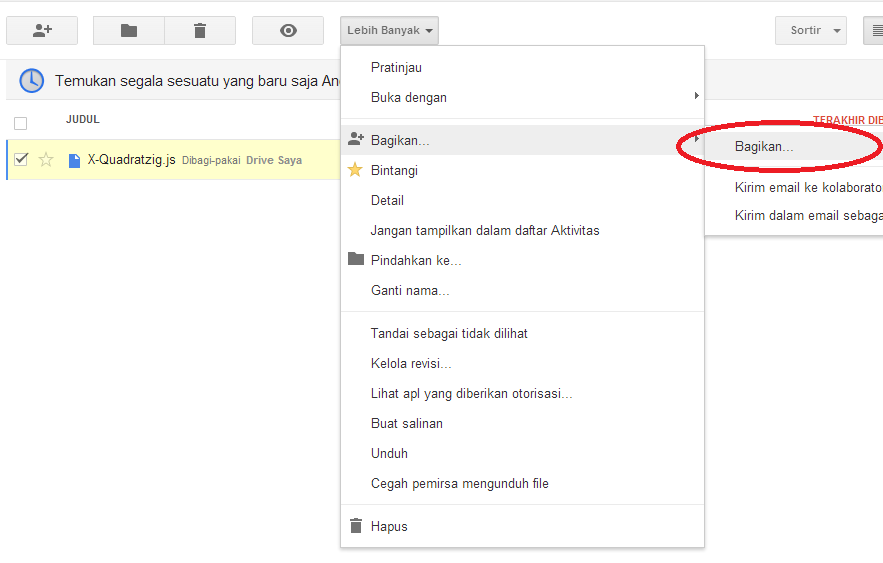
3. Setelah berhasil mengupload File beri centang pada file tadi .

Berbagi pakai Link File di Google Drive
Link File Js


4. Silahkan lakukan sesuai gambar di atas, pada Gambar diatas anda akan mendapatkan Link seperti ini
https://docs.google.com/file/d/0B1xHV8JisQ9VbkZVUVBaQkZwUk0/edit?usp=sharing
Dari link diatas yang saya beri warna merah adalah Code dari file yang kita upload, Copy codenya dan susun menjadi seperti ini :
https://googledrive.com/host/0B1xHV8JisQ9VbkZVUVBaQkZwUk0
Link inilah yang akan kita pakai untuk memasang javascript untuk keperluan Blog kita, Susunanya jadi Seperti berikut ini :
<script src='https://googledrive.com/host/0B1xHV8JisQ9VbkZVUVBaQkZwUk0' type='text/javascript'/>
Nah itulah Drive Google solusi Upload File JS selain Di Code.Google.Com, Kurang lebih saya minta maaf lahir dan bathin, Selamat mencoba.

Memperbaiki Kesalahan: Missing required field updated

Kategori : Atasi Masalah / Optimasi / Solusi
Posted : Unknown / June 25, 2013 , 18 Ulasan
Anda kesulitan mencari solusi untuk Memperbaiki Kesalahan: Missing required field "updated". ? Sama, saya juga megalami hal ini ketika mencoba melakukan optimasi di Google webmaster, dan hanya bukan peringatan ini saja yang didapat, banyak kesalahan lain yang kita temukan saat kita melakukan tes pada blog yang kita miliki.
Kesalahan: Missing required field "updated"

Mengatasi Kesalahan: Missing required field "updated". Memang banyak yang memberi tutorial, tapi saya fikir, mereka menerbitkan artikelnya, tak bisa dibuktikan atau di terapkan oleh kita sebagai pembaca,

Bersama x-quadrat.blogspot.com anda tak perlu kecewa lagi, dan saya berharap disinilah pencarian anda untuk kata kunci Kesalahan: Missing required field "updated". Berakhir, karena solusi dari saya sudah saya terapkan pada blog saya sendiri.

Pertama mari kita pahami dulu arti kata Kesalahan: Missing required field "updated". Yang kalo menurut saya adalah tidak ditemukan tanggal terbit artikel, haha... Asal aja ngartikan, tapi makna dan tujuanya seperti itu. Penyebabnya adalah Saat kita membuat artikel lebih dari 1 dalam sehari, sementara Waktu yang ditampilkan pada default Blogger adalah pada posting atikel terakhir pada 1 hari tertentu tergantung pada anda kapan membuat artikel. sementara Artikel sebelumnya pada tangal yang sama, Tanggal Posting Tidak ditampilkan. inilah yang menyebabkan Kesalahan: Missing required field "updated", Perhatikan gambar berikut. (saya terbitkan 2 artikel pada tanggal yang sama )
Kesalahan: Missing required field "updated"

Untuk Mengatasi masalah tersebut sangat sederhana dan Mudah.
Untuk yang pertama silahkan anda masuk ke TATA LETAK BLOG sobat, pastikan anda menampilkan tanggal dan penulis seperti gambar berikut ini
Kesalahan: Missing required field "updated"

Dan selajutnya masuk ke Template > Edit HTML Cari Kode berikut ini.
Kode :
<b:if cond='data:post.dateHeader'>
Kode ini adan banyak, Cari Kode ini yang letaknya dibawah Kode <b:if cond='data:post.title'>
Setelah Ketemu Silahkan hapus Kata Header pada Kode diatas yang berwarna Merah hingga menjadi Seperti ini
<b:if cond='data:post.date'>
Simpan Template, Silahkan Di cek Hasilnya dengan Google Webmaster Tool Disini.

Itulah Sedikit Artikel yang saya buat panjang lebar Hingga terbitlah tulisan ini dengan Judul Kesalahan: Missing required field "updated" semoga bermanfaat.

Membuat FP Facebook Melayang Dengan Dilengkapi Waktu

Kategori : Atasi Masalah / FP Facebook
Posted : Unknown / June 24, 2013 , 7 Ulasan
Like Facebook Akan Selalu Tampil Dan Nongol sebelum Pengunjung menekan tombol like, Atau pengunjung harus selalu bersabar menunggu hilangnya Popup Melayang ini, Jika pengunjung Terkesan dengan artikel yang kita miliki, so pasti dia dengan lapang dada (senang hati maksudnya) menekan tombol like Facebook kita. Ini adalah solusi buat sahabat blogger dalam langkah mendapatkan fans Facebook sebanyak-banyaknya, dalam catatan blog sobat layak untuk di like dan pengunjungpun suka dan senang dengan artikel yang kita buat.
Terkesan Memaksa ya? tidak juga bisa menampilkan Close X agar pengunjung bisa menghilangkanya tapi akan selalu nongol lagi ketika harus membuka tulisan lain yang kita buat. Mana pilih adalah kebijakan dari sahabat blogger semua.
Membuat Like Facebook Melayang Dengan Dilengkapi Waktu

Script Fans Facebook With Timer ini saya dapat dari lost-sector yang sumbernya sendiri dari kakinetworkdotcom, namun pada hasil penerapanya, ketika kita membuka blog yang kita pasang Like Facebook With Timer tiba-tiba meminta kita untuk Log in dan Meminta Username beserta sandi. Ini Adalah script yang di yang didapatkan. dan sudah saya edit agar tidak lagi muncul popup yang meminta username dan sandi, silahkan di edit selagi anda bisa.


Yang perlu dilakukan unntuk memasang Widget diatas.
Ganti tulisan berwarna merah
1.  kakinetworkdotcom01username="FiturHandphone", FiturHandphone diambil dari http://facebook.com/FiturHandphone 
2. kakinetworkdotcom01title="Mohon Di Kasih Like Ya???", silahkan menyesuaikan
3. kakinetworkdotcom01skin="fb", saya hanya membuat 2 skin adalah fb dan fb1, silahkan dipreview sendiri dan pilih mana yang cocok.
4. kakinetworkdotcom01time="18", adalah waktu yang anda terapkan untuk berapa lama pengunjung menunggu.
5. { closeable: false } untuk menampilkan atau tidak tombol X (close) Ganti dengan true jika anda ingin menampilkanya.
Demikian sahabat blogger artikel Membuat Like Facebook Melayang Dengan Dilengkapi Waktu semoga bermanfaat.

Komentar Dengan OpenID Gagal Diverifikasi

Kategori : Atasi Masalah
Posted : Unknown / June 19, 2013 , 9 Ulasan
"Kredensial OpenID Anda Tidak Dapat Diverifikasi" Itulah Kalimat yang muncul saat kita ingin berkomentar menggunakan OpenID, Hal ini disebabkan karena perpindahan kepemilikan Blog terhadap Akun yang berbeda, Misalkan Blog Ini Dibuat oleh akun Arif Bae, Namun Atas alasan tertentu saya memidahkan blog ini ke akun saya yang lainya, sebut saja akun tersebut namanya si Bondan Prakosa, Nah pada akun Bondan inilah Masalah OpenID akan gagal diverifikasi karena Blog ini telah diverifikasi Oleh Akun Arif Bae.
Komentar Dengan OpenID Gagal Diverifikasi

Nah sekarang yang akan dilakukan adalah agar akun si Bondan Prakosa bisa berkomentar dengan OpenID pada saat Blogwalking pada blog teman-temanya, tanpa harus mengalami Gagal Verifikasi dan selalu Nongol        "Kredensial OpenID Anda tidak dapat diverifikasi" saat berkomentar. Berikut adalah Langkah2nya:

Masuk Blogger.com, gunakan akun anda yang baru, dalam kasus saya misalkan dengan akun Bondan, Masuk ke Edit Template, Lanjutkan Ke Edit HTML, Kemudian Cari Kode <head> setelah ketemu letakan Kode berikut ini tepat dibawahnya.
Kode :
<link href='http://draft.blogger.com/openid-server.g' rel='openid.server'/>
<link href='http://x-quadrat.blogspot.com/' rel='openid.delegate'/>
Ganti http://x-quadrat.blogspot.com/ dengan nama blog Sobat.
Simpan Template. silahkan coba anda Berkomentar pada blog teman atau pada blog anda sendiri menggunakan OpenID. Setelah anda berhasil berkomentar menggunakan OpenID, Anda bisa melepas kembali kode diatas dari template Anda.

Itulah cara mengatasi masalah "Kredensial OpenID Anda tidak dapat diverifikasi", Semoga bermanfaat.