Showing posts with label Solusi. Show all posts

Komentar Dengan Google+ Tidak Tampil Di Blog

Kategori : Atasi Masalah / Solusi / Template
Posted : Unknown / July 15, 2013 , 20 Ulasan
X-Quadrat - Komentar Dengan Google+ Tidak Tampil Di Blog, Ini adalah Lanjutan Dari Artikel Sebelumnya, Tab Menu Komentar Hilang Pada Dashboard Blog, permasalhan ini timbul ketika anda mengaktifkan Komentar Dengan Google+, Tapi ada yang salah ketika Template yang anda gunakan adalah bukan bawaan Blogger, tapi anda menggunakan Template hasil modif maupun template buatan Orang lain, karena pada umumnya Template ini tidak menyertakan Script Komentar Google+.

Bagaimana Mengembalikan Komentar Yang Hilang Dari Blog
Gambar berikut adalah gambaran dari Komentar yang tidak tampil akhibat dari mengaktifkan Komentar Google+ pada tempate yang bukan bawaan Blogger.
Komentar Dengan Google+ Tidak Tampil Di Blog

Untuk mengatasi Hal tersebut Ada beberapa hala yang harus anda lakukan ketika anda ingin menampilkan Komentar Google+, Silahkan disimak langkah-langkahnya berikut ini.

1. Cari Kode seperti Ini.
<b:includable id='comments' var='post'>
2. Letakan Kode berikut ini tepat diatasnya :
Kode :
<b:includable id='g-comments' var='post'>
  <div id='g-comments-outer'>
    <div class='g-comments' expr:data-href='data:blog.canonicalUrl' data-width='490' data-first_party_property='BLOGGER' data-view_type='FILTERED_POSTMOD'>
      <a href='#g-comments-outer' id='g-comments-loader'>Add Comments</a>
    </div>
  </div>
  <!-- For slow connection -->
  <script type='text/javascript'>
  //<![CDATA[
  (function() {
    var btn = document.getElementById('g-comments-loader'),
    showGC = function() {
      var script = document.createElement('script'),
        head = document.getElementsByTagName('head')[0], old;
      script.type = "text/javascript";
      script.id = "g-comments-script";
      script.src = "//apis.google.com/js/plusone.js";
      if (document.getElementById('g-comments-script')) {
        old = document.getElementById('g-comments-script');
        old.parentNode.removeChild(old);
      }
      head.appendChild(script);
    };
    btn.onclick = function() {
      this.innerHTML = "Memuat...";
      showGC();
      return false;
    };
  })();
  //]]>
  </script>
</b:includable>
Ganti 490 sesuai dengan lebar konten anda ( data-width='490' )
3. Cari Kode Seperti ini :
<b:include data='post' name='post'/>
<b:if cond='data:blog.pageType == &quot;static_page&quot;'>
  <b:include data='post' name='comments'/>
</b:if>
<b:if cond='data:blog.pageType == &quot;item&quot;'>
  <b:include data='post' name='comments'/>
</b:if>
Ganti yang diberi warna merah dengan g-comments hingga menjadi seperti ini :
<b:include data='post' name='post'/>
<b:if cond='data:blog.pageType == &quot;static_page&quot;'>
  <b:include data='post' name='g-comments'/>
</b:if>
<b:if cond='data:blog.pageType == &quot;item&quot;'>
  <b:include data='post' name='g-comments'/>
</b:if>
Simpan Template, dan Lihat Hasilnya.

Komentar Google+ yang tidak mau tampil pada Artikel blog

Demikian Cara mengatasi Komentar Google+ yang tidak mau tampil pada Artikel blog, semoga memberi manfaat. salam, X-Quadrat.

Tab Menu Komentar Hilang Pada Dashboard Blog

Kategori : Atasi Masalah / Solusi
Posted : Unknown / July 12, 2013 , 19 Ulasan
X-Quadrat - Tab Menu Komentar Hilang Pada Dashboard Blog, Setelah anda mengaktifikan Komentar dengan Google Plus, Pada halaman artikel Komentar Tidak ada yang tampil dan anda juga mengalami kebingungan saat anda masuk ke dashboard Blog anda, Menu Komentar Hilang dan Tidak tau cara mengembalikanya.
Tab Menu Komentar Hilang Pada Dashboard Blog

Yang sebenarnya adalah saat anda mengaktifkan Komentar Google+ anda, tidak dibarengi dengan mengatur pada edit HTML-nya, makanya Komentar tidak ada yang tampil di Halaman Blog, Namun pada bahasan adalah membahas Bagaimana Mengembalikan Komentar Yang Hilang Dari Blog, dan Untuk Menampilkan Komentar Dengan Google+ akan di bahas setelah artikel Ini.

Silahkan ikuti Langkah Bagaimana Mengembalikan Komentar Yang Hilang Dari Blog Seperti berikut ini ;
1. Masuk ke Dashboarb Blog Sobat, Gunakan Email dan Sandi Masing-masing
2. Klik Menu Google+ Maka akan tampil seperti gambar Berikut ini :
Bagaimana Mengembalikan Komentar Yang Hilang Dari Blog

3. Hilangkan tanda centang pada Box Kecil "Use Google+ Comments on this blog"
4. Selesai, Silahkan di Cek Blog anda.

Itulah Cara Mengatasi Tab Menu Komentar Hilang Pada Dashboard Blog, semoga bermanfaat bagi Pembaca X-Quadrat. terimakasih

Drive Google Solusi Menyimpan File JS Selain Di Code Google

Kategori : Atasi Masalah / Javascript / Solusi
Posted : Unknown / July 6, 2013 , 2 Ulasan
Menyimpan File JS Di Google Drive - Beberapa waktu Yang lalu saat membuka code.google.com ada pemberitahuan bahwa code.google.com akan ditutup dan pada halaman code google diberikan link yang mengarah ke drive.google.com sebagai solusi untuk menyimpan File JS maupun File-File Lainnya Untuk keperluan Blogging, Bahkan Lebih Lengkap, Untuk keperluan kantor juga ada di sana (Drive Google), yang pastinya sama, Hosting Gratis Donk...
Drive Google Solusi Menyimpan File JS

Langsung saya tes Upload sebuah File JS untuk Nyoba, setelah sukses ada kebingungan saat saya ingin berbagi pakai dan bisa digunakan seperti File JS yang saya simpan di Code Google, Saya kesulitan untuk Mendapatkan Link yang bisa saya gunakan untuk menghias Blog saya, Pada biasanya, Link yang saya dapat di code google adalah seperti ini :
http://dj-123-javascript.googlecode.com/files/X-Quadratzig.js 
sehingga kalo dipasang pada Blog dengan Javascript akan terlihat Seperti ini
<script src='http://dj-123-javascript.googlecode.com/files/X-Quadratzig.js' type='text/javascript'/>
Namun Berbeda Dengan Drive Google, Untuk file yang sama, dengan file diatas, saya mendapatkan Link seperti Ini :
https://googledrive.com/host/0B1xHV8JisQ9VbkZVUVBaQkZwUk0
Dan  kalo dipasang pada Blog dengan Javascript akan terlihat Seperti ini :
<script src='https://googledrive.com/host/0B1xHV8JisQ9VbkZVUVBaQkZwUk0' type='text/javascript'/>
Bagaimana Cara Hosting File JS di Drive Google? Dan Mendapatkan Link untuk berbagi dari File yang kita Upload di Drive Google? Ikuti langkah-Langkahnya berikut Ini
1. Silahkan Buka https://drive.google.com dan masuk dengan akun anda
2. Upload File anda dengan Meng Klik tab Unggah, Pilih file JS yang akan di Unggah

Upload File JS di Drive Google

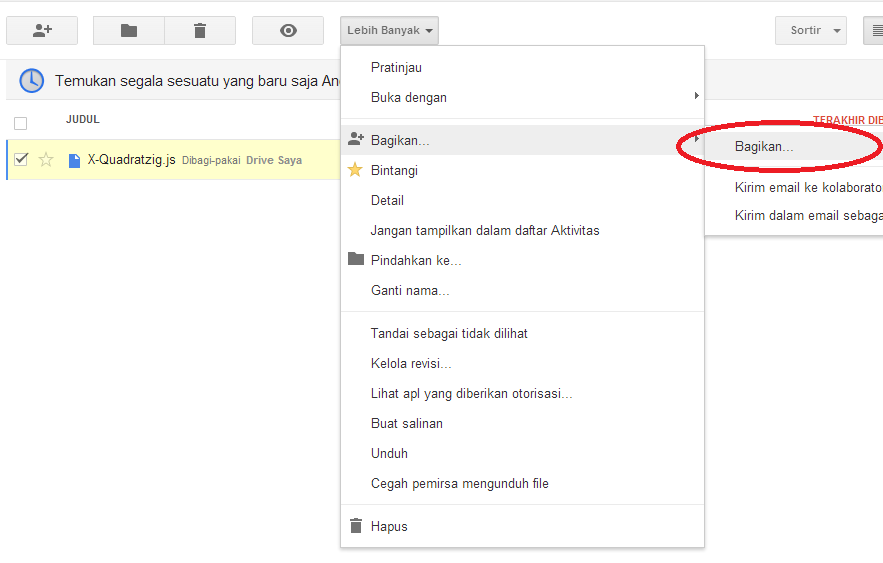
3. Setelah berhasil mengupload File beri centang pada file tadi .

Berbagi pakai Link File di Google Drive
Link File Js


4. Silahkan lakukan sesuai gambar di atas, pada Gambar diatas anda akan mendapatkan Link seperti ini
https://docs.google.com/file/d/0B1xHV8JisQ9VbkZVUVBaQkZwUk0/edit?usp=sharing
Dari link diatas yang saya beri warna merah adalah Code dari file yang kita upload, Copy codenya dan susun menjadi seperti ini :
https://googledrive.com/host/0B1xHV8JisQ9VbkZVUVBaQkZwUk0
Link inilah yang akan kita pakai untuk memasang javascript untuk keperluan Blog kita, Susunanya jadi Seperti berikut ini :
<script src='https://googledrive.com/host/0B1xHV8JisQ9VbkZVUVBaQkZwUk0' type='text/javascript'/>
Nah itulah Drive Google solusi Upload File JS selain Di Code.Google.Com, Kurang lebih saya minta maaf lahir dan bathin, Selamat mencoba.

Memperbaiki Kesalahan: Missing required field updated

Kategori : Atasi Masalah / Optimasi / Solusi
Posted : Unknown / June 25, 2013 , 18 Ulasan
Anda kesulitan mencari solusi untuk Memperbaiki Kesalahan: Missing required field "updated". ? Sama, saya juga megalami hal ini ketika mencoba melakukan optimasi di Google webmaster, dan hanya bukan peringatan ini saja yang didapat, banyak kesalahan lain yang kita temukan saat kita melakukan tes pada blog yang kita miliki.
Kesalahan: Missing required field "updated"

Mengatasi Kesalahan: Missing required field "updated". Memang banyak yang memberi tutorial, tapi saya fikir, mereka menerbitkan artikelnya, tak bisa dibuktikan atau di terapkan oleh kita sebagai pembaca,

Bersama x-quadrat.blogspot.com anda tak perlu kecewa lagi, dan saya berharap disinilah pencarian anda untuk kata kunci Kesalahan: Missing required field "updated". Berakhir, karena solusi dari saya sudah saya terapkan pada blog saya sendiri.

Pertama mari kita pahami dulu arti kata Kesalahan: Missing required field "updated". Yang kalo menurut saya adalah tidak ditemukan tanggal terbit artikel, haha... Asal aja ngartikan, tapi makna dan tujuanya seperti itu. Penyebabnya adalah Saat kita membuat artikel lebih dari 1 dalam sehari, sementara Waktu yang ditampilkan pada default Blogger adalah pada posting atikel terakhir pada 1 hari tertentu tergantung pada anda kapan membuat artikel. sementara Artikel sebelumnya pada tangal yang sama, Tanggal Posting Tidak ditampilkan. inilah yang menyebabkan Kesalahan: Missing required field "updated", Perhatikan gambar berikut. (saya terbitkan 2 artikel pada tanggal yang sama )
Kesalahan: Missing required field "updated"

Untuk Mengatasi masalah tersebut sangat sederhana dan Mudah.
Untuk yang pertama silahkan anda masuk ke TATA LETAK BLOG sobat, pastikan anda menampilkan tanggal dan penulis seperti gambar berikut ini
Kesalahan: Missing required field "updated"

Dan selajutnya masuk ke Template > Edit HTML Cari Kode berikut ini.
Kode :
<b:if cond='data:post.dateHeader'>
Kode ini adan banyak, Cari Kode ini yang letaknya dibawah Kode <b:if cond='data:post.title'>
Setelah Ketemu Silahkan hapus Kata Header pada Kode diatas yang berwarna Merah hingga menjadi Seperti ini
<b:if cond='data:post.date'>
Simpan Template, Silahkan Di cek Hasilnya dengan Google Webmaster Tool Disini.

Itulah Sedikit Artikel yang saya buat panjang lebar Hingga terbitlah tulisan ini dengan Judul Kesalahan: Missing required field "updated" semoga bermanfaat.

Trik Jitu Di Terima Dan Di Approve Google Adsense

Kategori : Google Adsense / Solusi
Posted : Unknown / June 22, 2013 , 19 Ulasan
Menjadi Bagian dari Publisher Google, adalah menjadi hal yang diburu oleh Insan Blogger, walau pada awalnya seorang blogger hanya iseng-iseng saja, atau hanya sekedar mengisi waktu kosong untuk menulis, dan berbagi, Berkreasi dan berbagi dengan teman2 diseluruh Dunia maya. Mendapat banyak teman walau teman itu siapa, asal-usul dari mana, Laki-laki atau perempuan hingga yang tak jelas jenis kelaminnya, Yah... semua itu karena ada hal privasi yang harus dilindungi, demi meningkatkan trafik karena tertarik atau karena hal-hal lainnya.
Trik Jitu Di Terima Dan Di Approve Google Adsense

Mendaftar Menjadi Publiser Google Adsense menjadi daya tarik ketika kita melihat teman-teman yang lain sukses Dengan Penghasilan yang didapatnya Dari Google Adsense (GA), Itu yang membuat kita yang pada awalnya cuma iseng, tergiur untuk memiliki dan mendaftar Di jaringan Iklan Terbaesar milik Google. Adalah menjadi kebangaan tersendiri buat kita bisa menjadi Partner Google, walau hanya sebatas sebagai Publisher, yang penghasilanya tergantung dari Semangatnya kita dalam bekerja, Semakin rajin, semakin banyak Dollar yang dihasilkan, Tidak Rajin juga harus tetap bangga, "Diterima Jadi Partner Google", Hehe...

Situs tidak sesuai dengan kebijakan Google
Itulah Bagian Dari Kalimat ketika Kita harus Ditolak saat mendaftar Sebagai Publisher Di jaringan Google Adsense, Bahasa dan tata kalimat yang kita terima dari google adsense, Begitu sulit dimengerti, Situs seperti apa sih yang sesuai dengan kebijakan Google, walau kita sudah berkali-kali memperbaiki Blog yang kita kelola, namun setelah kita mendaftar ulang, tetap saja ditolak dengan alasan yang sama.

Belajar dari sebuah pengalaman, maka saya menulis artikel ini, sekaligus mewakili Judul yang sebenarnya ingin saya Buat, "Trik Jitu Di Approve Google Adsense". Ataupun "Cara Agar Diterima Google Adsense", hanya ingin Berbagi dan sharing dengan sahabat blogger semua.

Untuk kali pertama Mari Kita Baca sebuah balasan Email dari Google Support atas Penolakan Blog yang saya daftarkan, dan ini berkali-kali saya terima ketika saya mengajukan Permohonan Menjadi Publisher GA.
Isi Email :


Dari Kalimat itu memang sangat Sulit untuk memahami Isi dari Aturan dan kebijakan Google, Namun akan sangat mudah jika kita mengerti maksudnya.

Trik Jitu Agar diterima Google adsense ;

  1. Baca Aturan Google yang sebenarnya Disini Dan disini , Sesuaikan dengan Konten Blog anda.
  2. Sesuaikan Blog anda sesuai Pedoman Webmaster, Klik disini 
  3. Baca Surat Email dari google support pada bagian ini  
- Situs yang menayangkan iklan Google harus menawarkan nilai yang
signifikan bagi pengguna. Sebagai penayang, Anda harus memberikan konten
unik dan relevan yang memberikan kepada pengguna alasan untuk mengutamakan
kunjungan ke situs Anda.
- Jangan letakkan iklan di laman yang dibuat secara otomatis dengan
sedikit atau tanpa konten asli.
- Situs Anda juga harus menyediakan pengalaman pengguna yang baik melalui
navigasi dan pengaturan yang jelas. Pengguna harus dapat dengan mudah
mengeklik seluruh laman Anda dan menemukan informasi yang dicari.

Disini saya akan menjelaskan Untuk poin no.3, Karena disinilah yang menentukan Blog Kita diterima atau tidak sebagai Publisher GA.

Penjelasan Singkat Untuk Strip Pertama untuk Poin No.3, Isi Konten Blog anda memberi manfaat buat semua kalangan, terutama kalangan awam yang sedang mencari informasi tentang apa yang sedang dicarinya, Misal, Pengguna sedang mencari Harga Laptop Jenis Tertentu, Maka kita sebagai blogger dituntut untuk menulis Konten yang berkaitan dengan Laptop, tentunya info tersebut tidak menipu ataupun membuat pengunjung kecewa, dan Pengunjung senang dengan apa yang anda informasikan melalui blog. Intinya, Konten yang anda bikin bermanfaat Buat semua pengunjung, Bukan buat kalangan tertentu.

Penjelasan Singkat Untuk Strip Kedua untuk Poin No.3, Maksud dari kalimat ini adalah anda jangan membuat Konten yang 100% hasil Copas, paling tidak 50 : 50, Anda pasti Faham.

Penjelasan Singkat Untuk Strip Ketiga untuk Poin No.3, Maksud dari kalimat itu adalah Blog anda harus mempunyai navigasi yang jelas, Simpel Tapi Pasti, Pengunjung tidak dibingungkan Oleh Menu Navigasi Dan Widget yang anda Pasang, Lebih spesifiknya, Pengunjung tidak sehebat anda sebagai blogger, dimanapun Navigasi diletakkan, Kita gak akan pernah bingung, bagaimana dengan pengunjung?. 

Nah, Dari penjelasan diatas, Bisa diambil Poin Penting Untuk Diterima Google Adsense, Kepada Siapa Konten anda Di Tujukkan dan sesuaikah Keyword Blog Anda dengan Iklan yang akan ditayangkan Google Adsense?, Google Adsense itu Ibarat Calo, sampean pasti tau gimana cara kerja Calo, Sedikit Banyaknya seperti Itu, Haha...

Trik tambahan Agar Diapprove Google Adsense, Coba sahabat berkunjung ke Blog yang sudah diterima adsensenya, Perhatikan baik2 apa Konten yang ada didalamnya, dan Perhatikan pengaturan Navigasinya seperti apa, Bedakan dengan Blog anda.

Sekian dulu pembahasan Topik Trik Jitu Diterima Google Adsense, Sedikit banyak, kurang lebih, semoga memberi manfaat bagi pembaca semua.

Mencuri Menu Blog Lain dan Memasang Pada Blog sendiri

Kategori : Menu Dropdown / Oprek Template / Solusi
Posted : Unknown / June 18, 2013 , 12 Ulasan
Tidak ada yang salah Pada judul Artikel yang saya buat Ini, "Mencuri Menu Blog Lain dan Memasang Pada Blog sendiri", Lain dari yang lain memang, Tapi setidaknya saya bukan bertujuan mengajak sahabat-sahabat blogger untuk mencuri, Melainkan mengajak untuk sedikit lebih kreatif dibanding harus meminta ataupun menggunakan hasil karya orang lain, kita akan lebih puas dengan tampilan yang kita modifikasi sendiri, akan tercipta kepuasan bathin saat sobat melihat hasil karya sobat walau dari hasil pencurian, eh... kreatifitas maksudnya.

Oke Bro, untuk pertama kalinya silahkan anda kunjungi demo Template hasil karya Master blog yang tidak asing lagi, dan tak ayal lagi, seluruh blogger dinusantara ini pasti mengenalnya, Maskolis. Demonya Klik Disini, Semua pasti tertarik dengan gaya template ala magazine ini, tapi saya lebih tertarik dengan Tab Menu Dropdown yang punya warna biru itu.
Template Jhony Kentir

Apa yang harus kita lakukan Untuk menerapkan Menu Dropdown seperti pada blog itu kedalam Blog yang kita miliki? berikut ini adalah Cara-caranya.
1. Buka Blog yang ingin anda ambil Elemen Menu nya. untuk percobaan kali ini adalah http://johnykenthir1.blogspot.com/ Setelah terbuka, Tekan CTRL+U dan akan terbuka seluruh kode yang ada dalam Blog ini.
Kode HTML Menu

2. Dalam banyak hal, Menu Dropdown yang tampil dalam sebuah blog adalah didirikan Oleh 2 Kode, Yaitu Kode HTML dan Kode CSS, Meski terkadang ada yang menggunakan Jquery, tapi itu jarang dipakai karena dirasa berat untuk sebuah blog.
Pada Gambar diatas, keadaan anda saat ini saya anggap sedang ada pada halaman Sumber Kode Blog Jhony kentir, Tekan CTRL+F dan masukan pencarian, Apa yang anda cari? cukup masukan salah satu kata yang ada pada menu blog, salah satunya adalah yang saya gunakan adalah menu Contact Us, Setelah ketemu, disinilah anda bisa mendapatkan Kode HTML menu Dropdown nya, Kode HTML Menu ini selalu di Awali dengan tag Pembuka <div id=....... dan diakhiri dengan tag penutup </div> pada kode diatas ditemukan <div id='menuwrapperpic'>, Disinilah Kode ini dimulai. silahkan di blok dan di Copy Kodenya dan Simpan dengan Notepad, beri nama Kode HTML Menu.

3. Tab Menu Dropdown pada blog bisa terbentuk rapi dan tersusun karena adanya kode HTML Menu dan Gaya penampilanya Dibentuk sedemikian rupa Oleh Kode CSS, Nah sekarang kita mulai mencari Kode CSS tersebut.

Dalam Kode HTML yang ada copy tadi, Masing-masing elemen yang ada dalam website/Blog memiliki Identitas tersendiri, Kode Menu HTML yang anda temukan diatas adalah diawali <div id='menuwrapperpic'> maka ID nya adalah 'menuwrapperpic' maka lakukanlah pencarian lagi untuk kata 'menuwrapperpic', tanpa tanda kutip. maka akan dihasilkan kode seperti berikut ini.
Kode CSS Tab menu Dropdown

4. Silahkan Di Copy dan paste Pada Notepad, Simpan dan beri nama Kode CSS Menu.

Cara Memasang Menu Dropdown Pada Blog
Pencurian Menu Telah Selesai, Sekarang Tinggal Langkah2 memasang Menu Dropdown Pada Blog kita. Ada 2 cara yang biasa saya lakukan, cara yang pertama adalah mletakan Code CSS di atas ]]></b:skin> Dan meletakan kode HTML pada add elemen ataupun memasukanya kedalam Template.

Saya kasih cara yang mudah, karena dengan cara ini anda bisa mengatur Ukuran Maupun Warna tanpa menunggu lama melihat Preview nya.

1. Masuk Ke Dashboard Blog Sobat, Pilih Blog mana yang mau di edit, Saran saya bikinlah blog baru, khusus untuk Otak-atik, setelah lancar dan oke, baru terapkan pada blog utama.
setelah masuk ke Dashboard Blog, Pilih Template kemudian pilih EDIT HTML, Cari Kode Penutup Header, Pada template umumnya elemen header dibuka dengan Kode <div id='header-wrapper'> dan Ditutup dengan <!-- end header-wrapper -->, Letakan Kode HTML Menu yang anda curi tadi tepat dibawah Tag penutup ini,  <!-- end header-wrapper -->, Beda template beda kode, Cari yang sangat mirip. Setelah itu simpan Template. lihat hasilnya, Berantakan kan? Haha.

2. Agar tidak berantakan mari kita atur tampilan menu itu dengan Kode CSS. Edit Template dan Klik Sesuaikan.
Menyesuaikan Template

maka akan tampil seperti ini.
Letakkan Kode CSS


Klik Tingkat Lanjut dan Letakkan Kode CSS Menu hasil curian tadi pada Field yang tersedia, disinilah anda bisa mengatur dan menyesuaikan panjang maupun warna tab menu agar lebih mecing dengan tampilan blog sobat. Selamat mencoba.

Cara Menghapus Akun Google

Kategori : Solusi / Tutorial
Posted : Unknown / June 6, 2013 , 5 Ulasan
Pada Bahasan Kali ini adalah Bagaimana Caranya Menghapus AKUN GOOGLE yang pernah kita buat. Ada alasan tersendiri mengapa anda Harus Menghapus Akun Google anda, dan itu adalah privasi anda sebagai Pemilik Akun.

Menghapus Akun Google Adalah Sekaligus menghapus Seluruh Informasi Dan Data akun Yang terkait Dengan Produk-Produk Google Seperti Blogger, Album Photo Picasa, Google+, dan lainya. Setelah anda menghapus Akun Google, Semua Data-data yang pernah anda miliki akan terhapus.

Baiklah Langsung saja ke topik Bahasan Yaitu CARA MENGHAPUS AKUN GOOGLE.
1. Masuk Dulu Ke Akun Google Anda, Silahkan Klik Disini  Masukan Alamat Email Dan Sandi Anda
2. Setelah Masuk Ke dalam Akun Anda, Silahkan buka Setting Akun anda, Klik Disini Kemudian Klik Tulisan Tutup akun dan hapus semua layanan dan informasi yang terkait dengannya. yang letaknya dihalaman paling bawah. Gambaranya lihat ini


 3. Setelah anda membuka Link pada gambar diatas, Maka akan terbuka Halaman baru seperti gambar berikut ini. BERI TANDA CENTANG PADA KOTAK KECIL lihat gambar berikut ini
4. Langkah Terakhir Klik HAPUS GOOGLE ACCOUNT Pada Link paling Bawah, Konfirmasi penghapusan akun anda selesai.

Demikianlah Cara Menghapus Akun Google, Sedikit banyaknya, mudah2an ada manfaatnya buat Pembaca.

Iklan Chitika, Alternatif Selain Google Adsense

Kategori : Chitika / Solusi
Posted : Unknown / May 30, 2013 , Tulis Komentar
Berapa banyak pengunjung yang berdatangan ke blog anda, 500, 1000, 2000, sayang jika anda tidak memasang iklan PPC di blog anda, walau jumlah pengunjung blog anda baru ratusan, atau mungkin baru puluhan, baiknya anda belajar untuk memonetize blog anda dari sekarang, karena anda harus yakin, jumlah pengunjung blog anda akan meningkat suatu saat nanti.
Iklan Chitika, Alternatif Selain Google Adsense

Mendaftar Sebagai Publisher Chitika, menjadikan waktu anda tidak habis sia-sia, juga menambah semangat buat anda untuk terus berusaha meningkatkan jumlah pengunjung ke blog yang anda kelola, dengan harapan banyak pengunjung, banyak pula iklan yang di klik, semakin banyaklah dollar yang anda raup.

Untuk Produk iklan yang akan dibahas kali ini adalah Iklan Chitika, Chitika adalah Program periklanan untuk Advertiser maupun Publisher. Berbasis PPC (Pay per Click), anda akan dibayar sesuai Klik yang dilakukan pengunjung terhadap iklan yang anda pajang.

Berminat Jadi Publisher Chitika? Klik disini https://chitika.com/publishers/apply  Untuk Melakukan Pendaftaran.
Setelah terbuka, silahkan isi data-data anda dengan benar.
Iklan Chitika, Alternatif Selain Google Adsense
Klik Join Us! dan tunggu konfirmasi pendaftaran ke email yang anda daftarkan, silahkan di cek.

Namun sebelum itu silahkan anda Baca dahulu Aturan dan Kebijakan yang diterapkan Chitika.com
Ini adalah Bagian yang saya anggap penting dan perlu diketahui bagi Calon Publisher Chitika.

Konten situs: Untuk menjaga integritas jaringan Chitika, situs konten tidak boleh mencakup:
Berlebihan senonoh
Obat terlarang dan kepemilikan obat
Pornografi, dewasa, atau konten dewasa
Perjudian atau kasino-konten terkait
Hacking / cracking konten
Iklan yang berlebihan dan / atau insentif (uang atau point-based) kepada pengguna atau pihak ketiga penerima manfaat untuk aktivitas online, termasuk, namun tidak terbatas pada, mengklik iklan atau link, melakukan pencarian, surfing situs Web, membaca email, atau menyelesaikan survei
Pop-up, pop-under atau jendela keluar yang mengganggu navigasi situs, Daftar Dibayar jelas, mengubah preferensi pengguna, atau untuk download. Jenis lain dari pop-up, pop-under, atau jendela keluar mungkin diperbolehkan, asalkan tidak melebihi total gabungan dari 5 per sesi pengguna
Konten yang terkait dengan penjualan:
minuman beralkohol
palsu atau dicuri item
obat resep
tembakau dan produk terkait tembakau
bagian tubuh dan / atau cairan tubuh
berbahaya zat dan bahan
persenjataan, bahan peledak, kembang api, dan / atau amunisi
Propaganda konten, berpotensi menyinggung atau kontroversial
Benci, kekerasan, SARA, atau advokat terhadap seseorang, kelompok, atau organisasi
Menipu atau manipulatif konten atau konstruksi untuk meningkatkan peringkat mesin pencari situs Anda.
Konten lainnya yang mempromosikan kegiatan ilegal atau melanggar hak hukum orang lain
Fungsi situs: Situs Anda tidak boleh berisi link yang rusak dan harus diluncurkan, berfungsi, dan mudah dinavigasi.
Demikian Sedikit berbagi tentang Iklan Chitika, Alternatif Selain Google Adsense, Semoga bermanfaat